Benutzer
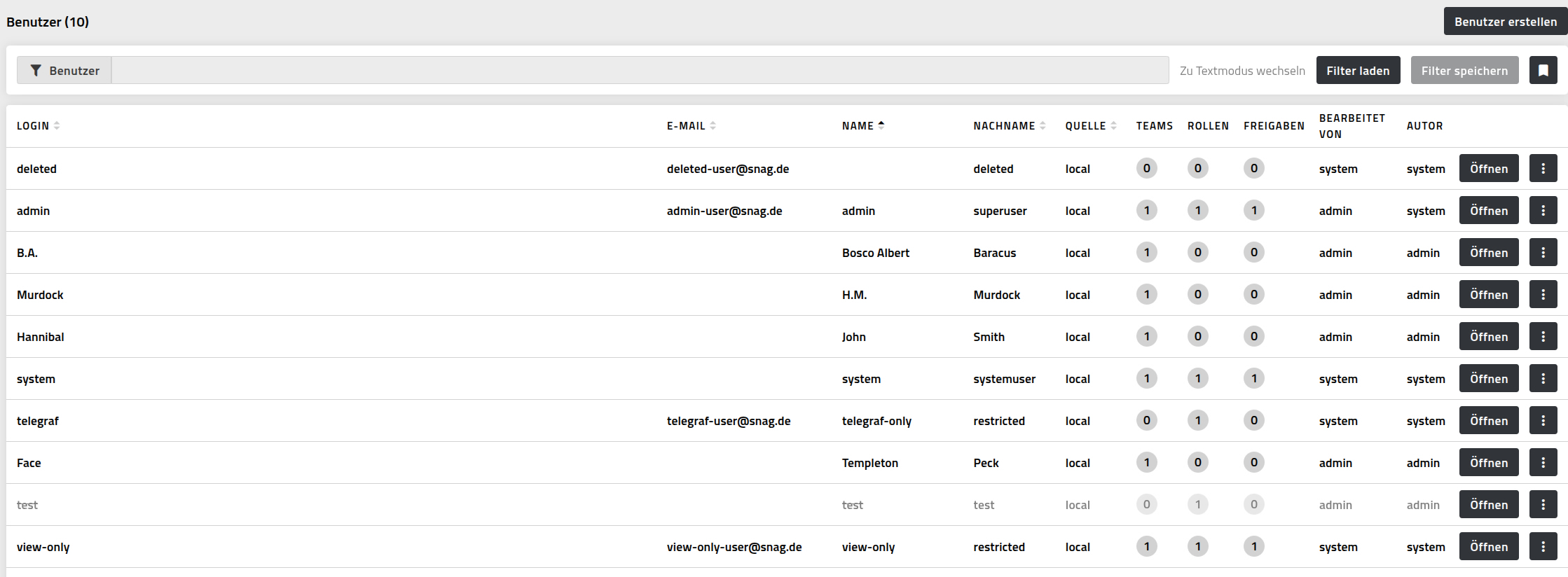
Bestehende Benutzer können über den Button am rechten Rand der Liste betrachtet und mit dem -Button bearbeitet und gelöscht werden.
info
Benutzer aus externen Verzeichnisdiensten können nicht bearbeitet werden.
Lokale Benutzer erstellen
Seitenleiste / Erstellen / Benutzer
Seitenleiste / Konfiguration / Benutzerverwaltung / Benutzer
Informationen
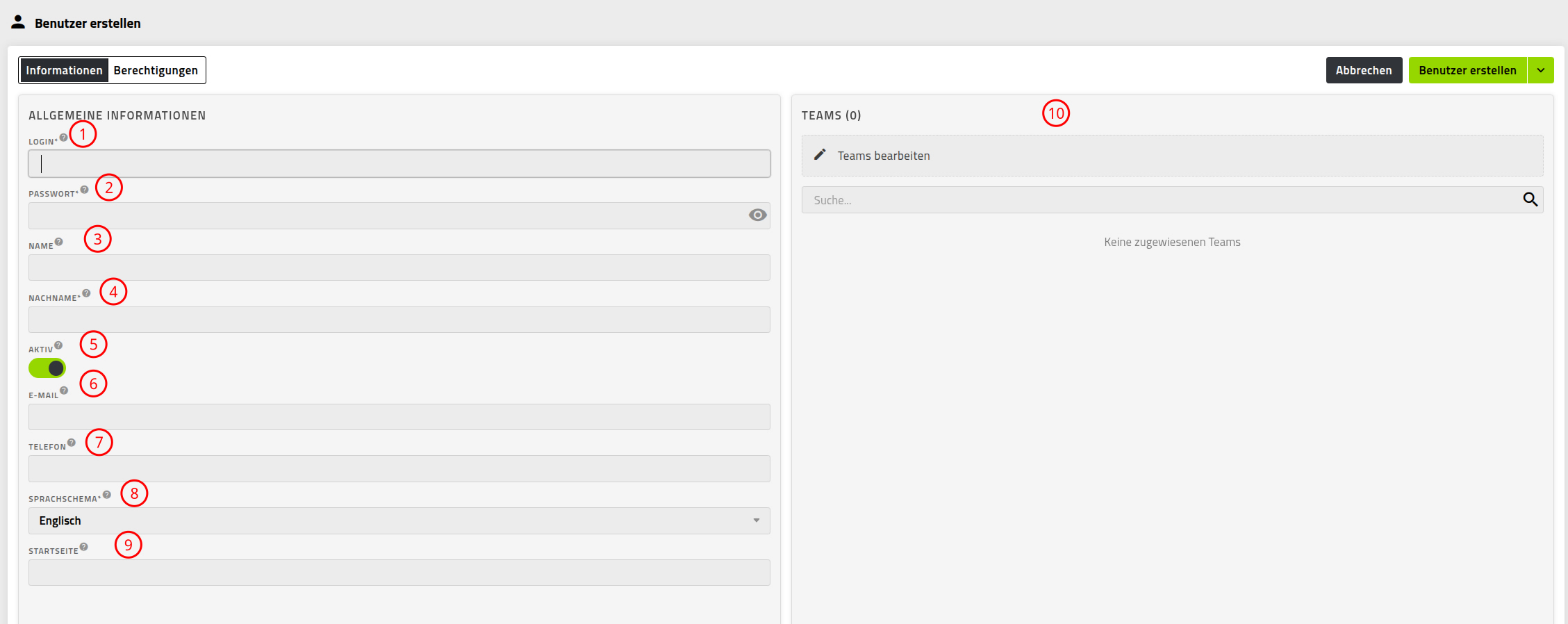
| 1 | Login | Eindeutiger Anmeldename für den Benutzer. Erlaubte Zeichen: alle UTF-8 Zeichen. |
| 2 | Passwort | Kennwort für den Benutzer; Es muss mindestens 8 Zeichen lang sein und mindestens einen Großbuchstaben, einen Kleinbuchstaben, eine Zahl und ein Sonderzeichen (z.B. <>#$^+=!*()%&) enthalten |
| 3 | Name | Erlaubte Zeichen: (a-z), (A-Z), Ziffern (0-9), Minuszeichen (-), Unterstrich (_), Punkt (.), Leerzeichen und Umlaute. |
| 4 | Nachname | Erlaubte Zeichen: (a-z), (A-Z), Ziffern (0-9), Minuszeichen (-), Unterstrich (_), Punkt (.), Leerzeichen und Umlaute. |
| 5 | Aktiv | Benutzer aktivieren oder deaktivieren |
| 6 | E-Mail-Adresse des Benutzers | |
| 7 | Telefon | Mobilnummer des Benutzers. Falls Benachrichtigungen über Brevis.One oder SMSEagle versendet werden, ist folgende Syntax zu verwenden:Ländervorwahl mit zwei führenden Nullen + Mobilnummer, z.B. 004914536978 |
| 8 | Sprachschema für Benutzer | Deutsch oder Englisch können aus der Dropdown-Liste ausgewählt werden. |
| 9 | Startseite | Erste Seite nach dem Einloggen. Geben Sie einen gültigen Pfad innerhalb von SNAG-View 4 ein (z.B. durch Kopieren und Einfügen der URL). Die Serveradresse einschließlich des "#"-Symbols werden automatisch entfernt. Ein ungültiger Pfad führt zur 404-Seite. |
| 10 | Teams | Über dieses Formular kann ein Benutzer zu Teams hinzugefügt werden. |
Berechtigungen

Benutzern können in diesem Dialog Rollen(1) und Freigaben(2) zugewiesen werden.