Filter
In Listen werden Filter genutzt, um bestimmte Objekte zu ermitteln.
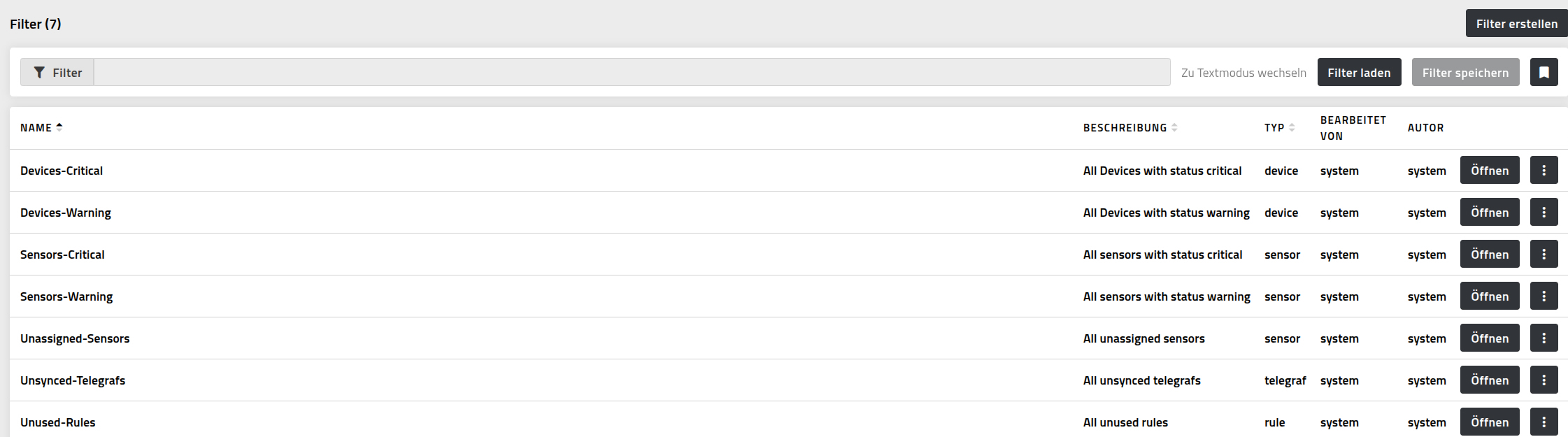
Filter können über den Button am rechten Rand der Liste geöffnet und mit dem -Button bearbeitet und gelöscht werden.
Gespeicherte Filter können in Listen über angewendet werden. Da Filter abhängig vom Objekttyp sind, stehen nur Filter für den Objekttyp der jeweiligen Liste zur Verfügung.
Filter speichern
Das Speichern von Filtern in Listen ist über möglich.
Filter erstellen
Seitenleiste / Erstellen / FilterSeitenleiste / Konfiguration / System / Filter
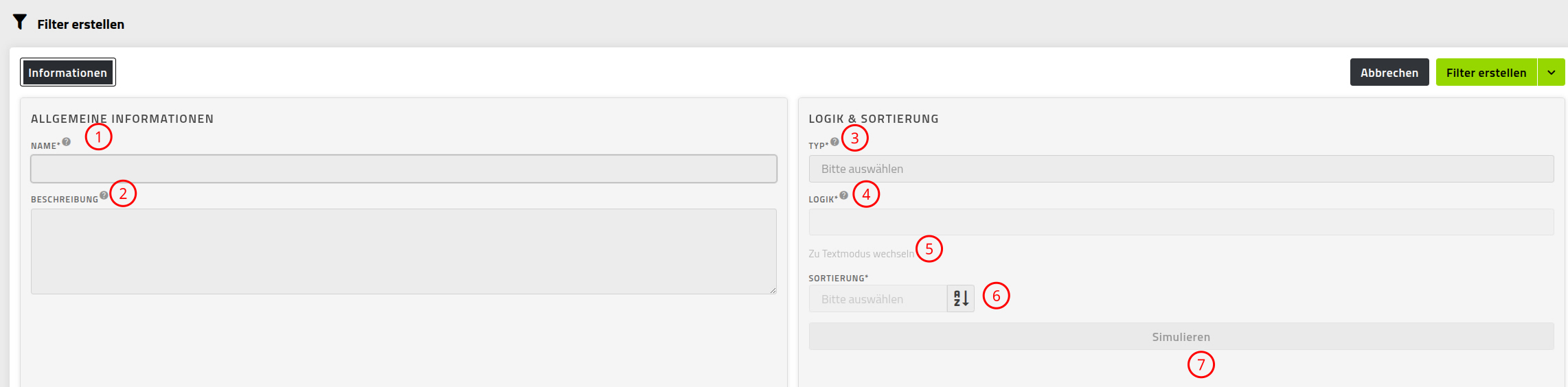
| 1 | Name | Eindeutiger Name für den Filter. Erlaubte Zeichen: (a-z), (A-Z), Ziffern (0-9), Minuszeichen (-), Unterstrich (_), Punkt (.), Leerzeichen und Umlaute. |
| 2 | Beschreibung | Beschreibung für Filter, alle Zeichen sind erlaubt. Maximale Zeichenanzahl: 65.535 |
| 3 | Typ | Objekttyp auf den gefiltert werden soll. Es kann ein Objekttyp aus der Dropdown-Liste ausgewählt werden. |
| 4 | Logik | Verknüpfen der Filterattribute von Objekten mit logischen Operatoren. Im Klickmodus werden mehrere Attribute grundsätzlich mit "AND" verknüpft. Im Textmodus kann "AND" und "OR" verwendet werden. |
| 5 | Zu Textmodus/Klickmodus wechseln | Wechselt vom Klickmodus in den Textmodus. Werden im Textmodus "OR"-Operatoren verwendet, gehen diese beim Wechsel in den Klickmodus verloren. |
| 6 | Sortierung | Filterattribut, nach dem auf- oder absteigend sortiert werden soll. |
| 7 | Simulieren | Zeigt an, welche Objekte mit dem Filter gefunden werden. |
Filterbare Objekte und Filterattribute
Je nach aus der Dropdown-Liste gewähltem Objekttyp stehen in der Logik des Filters die Filterattribute für das Objekt zur Verfügung.
Die in Filtern zur Verfügung stehenden Objekte sind in der API-Dokumentation dokumentiert.
In der gleichen Dokumentation sind für jedes Objekt die Filterattribute - und ob nach diesen sortiert werden kann - dokumentiert.